
翻訳関連調査時に把握していなかった情報を目にしたのでメモ的に。
前提
- Shopifyの開発ストアで調査(クライアント移管用)
- Plusプラン以外を想定
- デフォルト言語:日本語 / 追加言語: 英語
- Translate&Adaptアプリの自動翻訳を使用
使い方
当記事ではTranslate&Adaptアプリに関する特定事項についての内容を記載しているため、基本的な使い方の説明は記載していません。
基本操作について知りたい場合は以下の公式ドキュメントなどを参照下さい。
なお、実際に操作してみないと理解できない部分はあると思いますので、可能なら開発ストアを作り操作して試すことをお勧めします。
留意事項
実際に試作調査を行った結果と、Shopifyサポートに質問して得た回答に基づき記載します。
言語
言語は簡易に追加や削除が可能ですが、運用中のストアであれば追加後の公開や削除で問題が発生する可能性があるため、慎重さも必要になると思われます。
ストア開設時のデフォルト言語
ストア管理画面の言語はアカウントの言語設定に従いますが、開発ストア作成直後のデフォルト言語は必ず英語になるようです。
日本語をデフォルトにする場合は以下の方法を用います。
- 「設定>言語」に移動し、デフォルト言語の英語の右側にある3点リーダーをクリック
- 「デフォルトを変更」を選び日本語を選択
デフォルト言語の切り替えの影響
要注意
デフォルト言語を変更すると、切り替え先の言語の既存の翻訳がすべて削除されます。たとえば、デフォルト言語を英語からフランス語に変更すると、既存のフランス語の翻訳はすべて削除されます。デフォルト言語を変更する前に、既存の翻訳をエクスポートすることを検討してください。
ヘルプに明記されている通りの動作になるため、運用中のデフォルト言語切り替えは避けた方が無難です。
加えてサブ言語のURLが変更されることになる可能性が高く、リダイレクトの作成が必要になると思われます。
Shopifyデフォルトのリダイレクトにはワイルドカードによる前方一致などの機能がないので、管理画面から一つ一つ入力することになりかなり大変です。
CSVのエクスポート/インポートを使うにしても、全URLを列記してインポートする作業が必要になります。
全URLの一覧を取得する方法は複数考えられますが、最も簡単で加工がしやすいのはサイトマップを利用する方法だと思われます。
そのためデフォルト言語削除や追加言語の削除を実行する前に、サイトマップをローカルにダウンロードしておくことをお勧めします。
なおShopifyのリダイレクトは対象ページが404にならないと動作しないので、言語削除前にリダイレクトの設定を行ってもストアフロントには影響がなく安全に作業可能です。
自動翻訳
Translate&Adaptアプリをインストールして初期画面に入り、画面右上の「自動翻訳」ボタンを押して操作を進めることで、ストア内の翻訳対象すべてが自動翻訳されます。
この際に表示される免責事項に関して留意するべきと思われる点があります。
- 免責事項は自動翻訳の初回実行前にしか表示させることができず、自動翻訳実行後に再表示して内容を確認する方法はない
- Google翻訳を利用している
- 1言語あたり累計で1億文字までという制限がある
初回のみ確認可能な免責事項
下記スクリーンショットの免責事項が初回のみ表示されます。
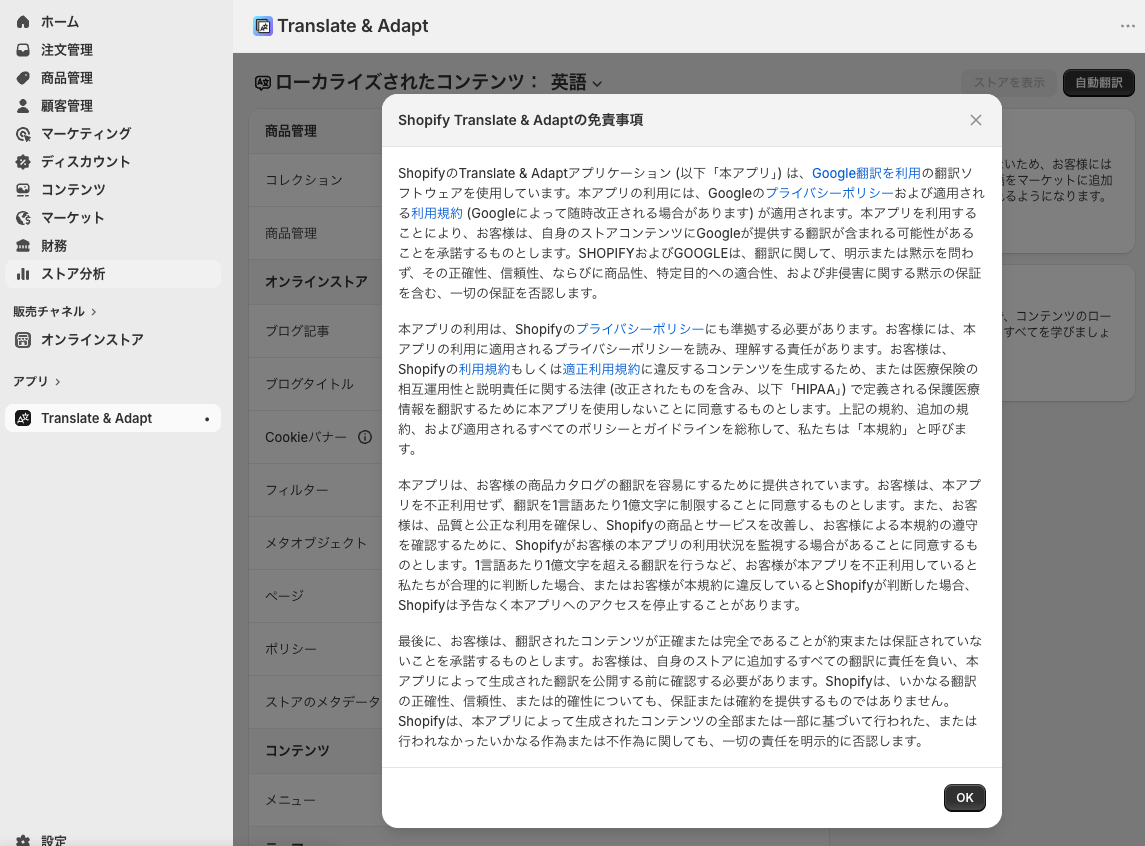
お客様は、本アプリを不正利用せず、翻訳を1言語あたり1億文字に制限することに同意するものとします。また、お客様は、品質と公正な利用を確保し、Shopifyの商品とサービスを改善し、お客様による本規約の遵守を確認するために、Shopifyがお客様の本アプリの利用状況を監視する場合があることに同意するものとします。1言語あたり1億文字を超える翻訳を行うなど、お客様が本アプリを不正利用していると私たちが合理的に判断した場合、またはお客様が本規約に違反しているとShopifyが判断した場合、Shopifyは予告なく本アプリへのアクセスを停止することがあります。
Shopifyサポートに質問したところ以下の回答を得ました。
- 現時点では初回しか表示できない状態になっている
- 言語あたりの累計上限が1億であり、年間でリセットされるような仕様ではない
初回のみ表示される状況に関しては、サポートの方から改善要望を出していただけるとのことでした。
受理されることがあれば、免責事項を表示するリンクなどがどこかに設置されるかもしれません。
なお、下記のように2023年の時点では「Google翻訳の利用料に基づき1年間で1億文字」という趣旨の記載があり、この投稿に基づく外部の記事も確認しています。
The alert you got saying “Il limite di traduzione automatica è stato superato.” means that your store has exceeded the total number of characters that can be auto-translated with Translate & Adapt. That limit is 100,000,000 characters per year. This limit exists because Shopify is using Google Translate and it is charged.
上記を提示してサポートに「累計」「年単位でリセット」のいずれが正しいのかを確認したところ以下のような回答を得ました。
- 2023年時点がどうだったかは不明だが、2026年現在は間違いなく「累計で一億文字」である
- 仮にShopifyサポートのコミュニティ投稿であっても、都度直接サポートに質問し確認してほしい
文字数制限の実害例?
1億文字を消費する可能性はかなり低いと思いますがTranslate&Adaptアプリのレビューに以下の投稿があり、サポートにも確認しましたが実際に1億文字消費したケースの可能性が高いそうです。
The error message when quota runs out just says “Machine Translation quota has been reached” — no explanation of what the quota is, how much you’ve used, or that it even exists beyond the advertised 2-language limit. I only discovered it after the damage was done.
Burned my translation quota on archived products with zero warning The app silently consumed my unmentioned machine translation quota translating archived products that will never be sold to a customer. By the time it was done, active products like my newest listing were left untranslated in English — with no notification, no progress indicator, and no way to prioritize active products over archived ones.
膨大な文字数なので通常のストアであれば気にする必要がないことに変わりはありません。
しかし実際に1億文字を消費した実例であれば現実に起こりうる状況ではありますので、翻訳対象が膨大なストアであれば留意した方が良いかもしれません。
手動/自動共通
自動/手動関わらず翻訳に関しての内容を記載します。
翻訳セルへの入力最大文字数
前出質問の際に、翻訳セルに関してサポートから以下の回答を得ています。
翻訳セル(フィールド)ごとの上限:1,000文字
この制限はShopifyの公開ヘルプドキュメントには掲載されておりません。
翻訳セルとは、Translate & Adaptアプリの翻訳入力画面での翻訳入力欄や、エクスポートしたCSVの翻訳入力欄を指します。
なお、Translate&Adaptで2,000文字などの1,000文字以上を実際に入力して試した結果、問題なく表示されることを確認していました。
この点に言及して質問した際に以下のような回答を得ました。
- 1,000文字の制限は存在する
- 1,000文字以上の動作保証はしておらず、1,000文字以内が推奨である
今現在、あるいは今後「翻訳が保存されない」などの場合は文字数を確認すると原因がわかるかもしれません。
翻訳元の最大文字数
商品説明やページやブログ記事の入力欄にはHTMLやCSSを書いている可能性が高く、1000文字を超える可能性は考えられます。
翻訳の推奨が1000文字以内であればこちらにも制限があるのではと質問し、以下のような回答をえました。
- 商品説明等には特に文字数制限はない
- 翻訳元となる入力対象(メタフィールド/テーマ/ほか)によっては別の方向から文字数が制限されている可能性はあるかもしれない
- もしも実際に翻訳元の方で文字数に起因するエラーが出た場合は、サポートに質問してほしい
とはいえ翻訳セルの制限に合わせた文字数にする方が安全ではあると思われますので、文字数には留意しておく方がよいかもしれません。
翻訳最大数3400個と入力可能な翻訳最大文字数1000
Shopifyではない第三者のサイトで下記のような制限を目にすることがあるかもしれません。
- 翻訳可能な箇所は3400個までで、1箇所に入力可能な翻訳文字数は1,000文字まで
上記が以下を根拠としている場合は、マーチャントが入力する範囲に影響はないはずなので無視して問題ないと思われます。
Requirements and limitations
- A maximum of 3400 translations are allowed in a single locale file
- Translation values cannot exceed 1000 characters
具体的な説明としては上記ページの内容を確認するのが確実ですが、簡単に書くと以下のようになると思います。
- 該当ドキュメントの対象はテーマ側で利用する翻訳ファイルであり、Translate&Adaptで入力できる対象とは異なる
2言語の制限
実際に操作したところ以下の状況を確認しました。
- 追加言語を削除しても自動翻訳の2言語制限はそのまま残る
(=追加言語削除後に別言語を追加しても自動翻訳は実行できない - 自動翻訳を実行済みの言語であれば、削除して再度追加した場合でも自動翻訳実行可能
(=前項のように翻訳済み言語という記録が残っているため、新規追加言語とはみなされない模様)
興味本位で適当な言語を追加して自動翻訳を実行してしまうと、貴重な2枠のうちの1枠を失うことになる点に注意が必要です。
結び
気軽に自動翻訳を実行できる反面、2言語という制限が重くのしかかる可能性がある点に注意が必要かもしれません。
加えて翻訳の質も問題になり得ます。
Shopifyの自動翻訳に限りませんが、特に商品名などの固有名詞は「単語や文章の翻訳」ではなく、「販売対象国に合わせたローカライズ」として検討するべきだと思われます。
仮に固有名詞への対応を考えるなら、自動翻訳の実行に関しては以下のような方法が考慮できるかもしれません。
- 一括ではなく個別(ページ/記事/商品/テンプレート)に自動翻訳ボタンを押して翻訳を実行し都度検討と修正を実行
- 全対象を自動翻訳した後で、Translate&Adaptの管理画面やエクスポートしたCSVで検索や置換を駆使して検討と修正を実行
なお、ローカルストアフロント機能の利用で複雑になる可能性が高く、便利だからと多くの機能に手を出すと内部の把握が困難になると思われます。
少なくとも本番ストアでは気軽な操作は控えた方が無難かもしれません。
1人がこの記事を評価
役に立ったよという方は上の「記事を評価する」ボタンをクリックしてもらえると嬉しいです。
連投防止のためにCookie使用。SNSへの投稿など他サービスとの連動は一切ありません。


